이 포스팅은 쿠팡 파트너스 활동의 일환으로, 이에 따른 일정액의 수수료를 제공받습니다.
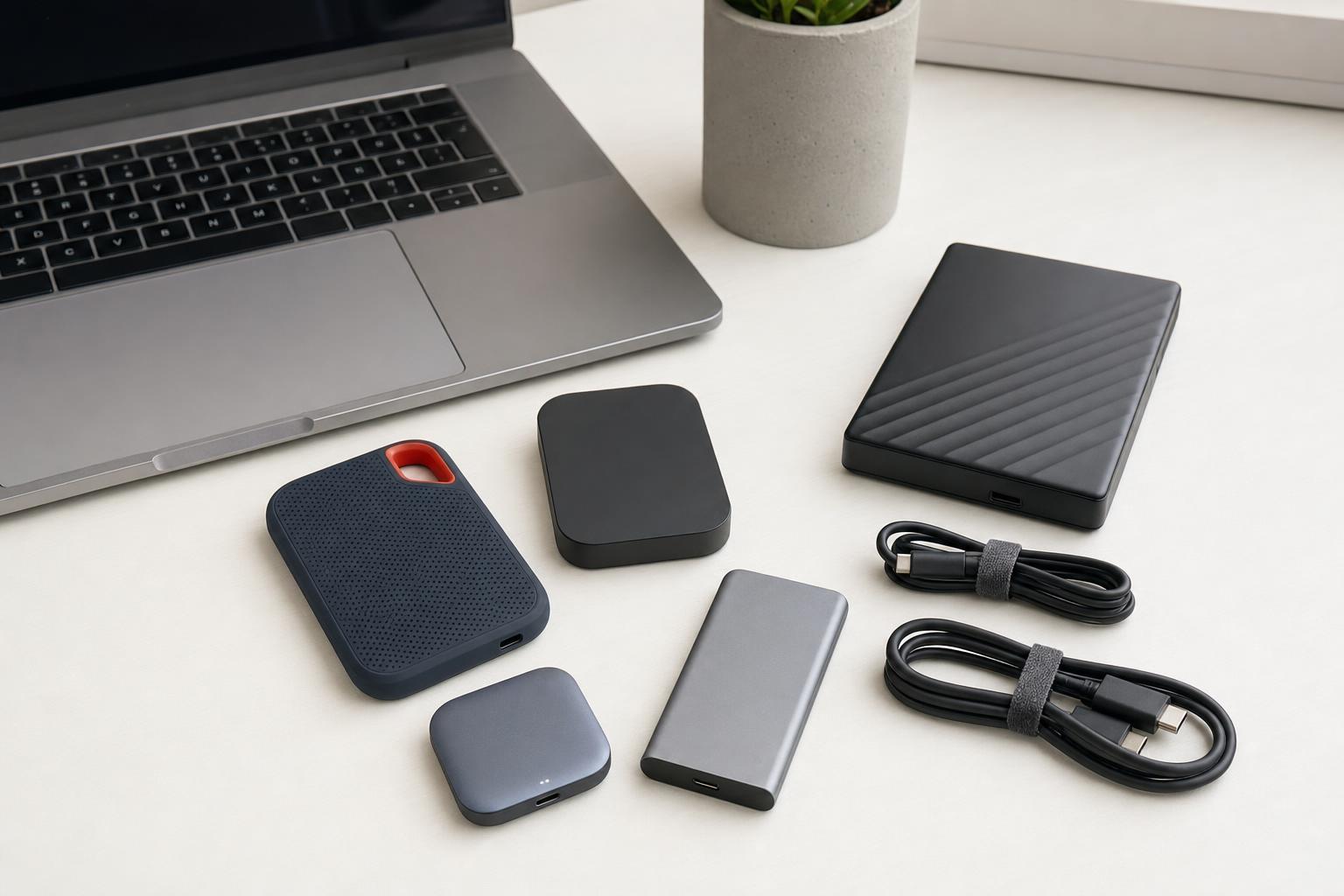
노트북 용량은 늘 부족합니다. 요즘 노트북은 저장장치 업그레이드가 안 되는 모델이 많아서, 사진·영상·게임이 쌓이면 결국 답은 외장 저장장치예요. 그런데 검색해 보면 외장 SSD, 외장하드, 스틱형, 10Gbps, 20Gbps… 뭐가 뭔지 모른 채 “삼성 T7이 국민템이라던데”로 끝나는 경우가 대부분입니다.
사실 외장 저장장치는 용도에 따라 정답이 완전히 갈리는 물건입니다. 매일 들고 다니며 작업 파일을 옮기는 용도, 4K 영상을 직접 편집하는 용도, 몇 년 치 사진을 쟁여두는 백업 용도는 각각 다른 제품이 맞아요. 심지어 백업 용도는 SSD가 아니라 외장하드(HDD)가 더 나은 선택일 때도 있습니다.
이 글에서는 외장 저장장치를 가성비 SSD부터 20Gbps 고속형, 그리고 백업용 외장하드까지 5가지 유형으로 나눠 정리합니다. 속도 숫자에 속지 않는 법과 초저가 대용량 사기 구별법까지 담았습니다.
🖥️ 노트북 셋업 시리즈
외장 SSD 속도는 꽂는 포트가 좌우합니다. 허브를 거친다면 10Gbps 포트가 있는 제품이 필요해요. USB-C 허브·도킹스테이션 가이드와 GaN 충전기 가이드를 함께 보면 데스크 셋업이 완성됩니다.
외장 저장장치 유형 한눈에 비교
| 유형 | 속도급 | 이런 분께 | 핵심 체크포인트 |
|---|---|---|---|
| ① 국민 표준 1TB (T7) | ~1,050MB/s (10Gbps) | 뭘 살지 모르겠으면 이것 | 정품 여부 |
| ② 가성비 엔트리 (E30) | ~520MB/s | 문서·사진 위주 예산형 | 속도 급 이해하고 구매 |
| ③ 고속 20Gbps (T9) | ~2,000MB/s (20Gbps) | 영상 편집·대용량 작업 | 포트가 20Gbps 지원? |
| ④ 대용량 2TB (T7) | ~1,050MB/s | 게임·사진 라이브러리 | 용량당 가격 |
| ⑤ 백업 창고 HDD 5TB | ~130MB/s (HDD) | 몇 년 치 자료 보관 | 충격 주의·상주 보관 |
사기 전에 꼭 알아야 할 4가지
1. 속도는 ‘인터페이스’가 정한다 — 그리고 포트가 받쳐줘야 한다
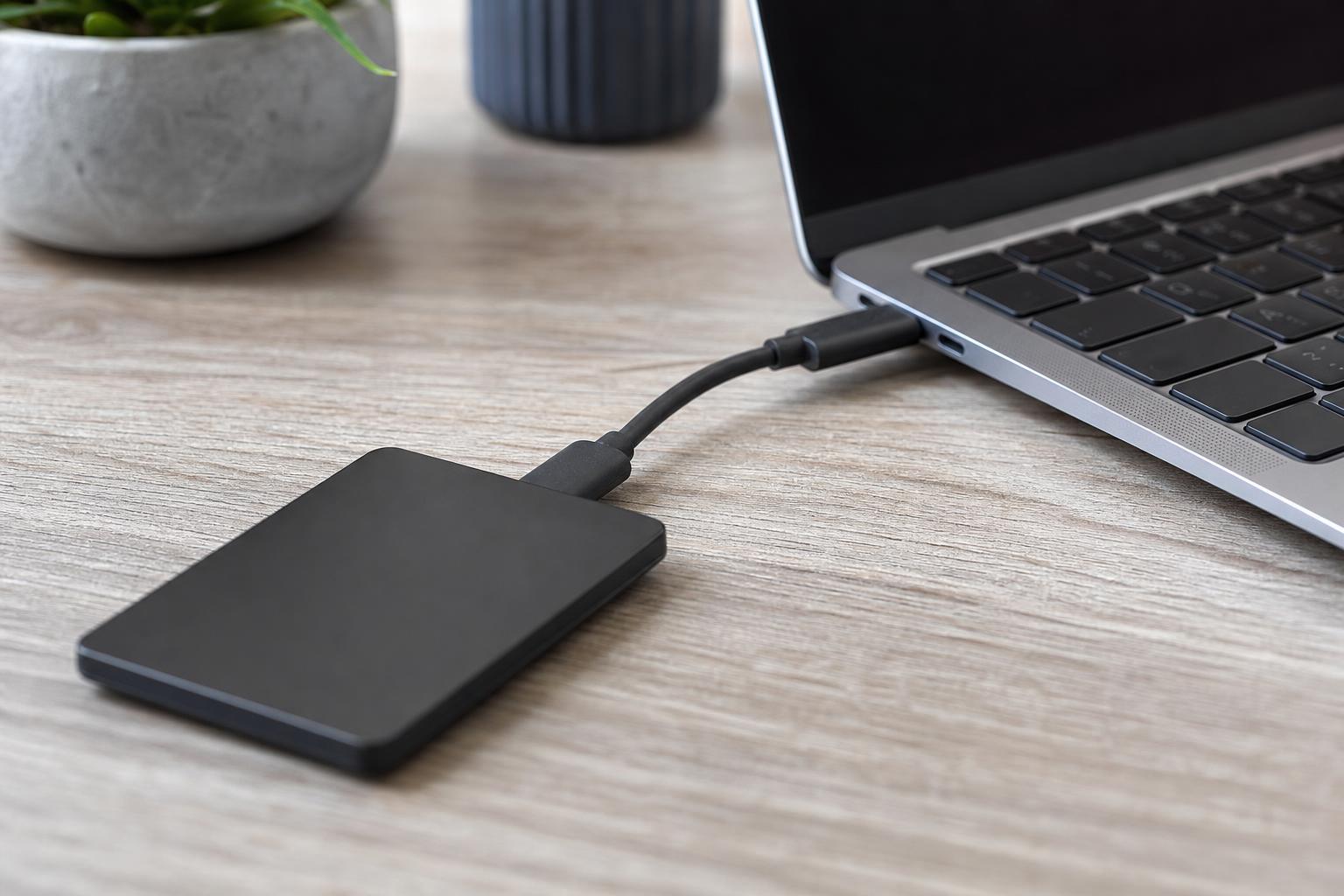
외장 SSD 속도는 크게 세 급입니다. ~520MB/s급(엔트리), ~1,050MB/s급(10Gbps, USB 3.2 Gen2), ~2,000MB/s급(20Gbps, Gen2×2). 체감으로 말하면 100GB 영상 폴더를 옮길 때 각각 약 3분+, 약 1분 40초, 약 50초 차이예요.
여기서 함정이 하나 있습니다. 20Gbps(Gen2×2)를 지원하는 노트북 포트는 의외로 드뭅니다. T9 같은 20Gbps SSD를 일반 10Gbps 포트에 꽂으면 1,050MB/s로 잘려서 T7과 같은 속도가 나와요. 내 노트북 스펙에서 “USB 3.2 Gen2×2” 표기를 확인하고 사야 제값을 합니다. 허브를 거친다면 허브의 USB 포트 속도(5Gbps인지 10Gbps인지)도 병목이 됩니다.
2. SSD vs 외장하드(HDD) — 속도냐, 용량이냐
같은 “외장 저장장치”지만 성격이 정반대입니다.
- 외장 SSD: 빠르고(10~15배), 작고, 떨어뜨려도 잘 버팁니다(움직이는 부품 없음). 대신 용량당 가격이 비쌉니다. → 들고 다니며 자주 쓰는 작업용.
- 외장하드(HDD): 느리고(~130MB/s), 무겁고, 충격에 약합니다(내부에 회전 디스크). 대신 같은 돈으로 용량을 몇 배 삽니다. 5TB를 SSD로 사면 수십만 원, HDD면 십수만 원대예요. → 책상에 두고 쟁여두는 백업용.
그래서 정석 조합은 “작업은 SSD, 보관은 HDD” 이원화입니다. 이 글의 ①~④가 전자, ⑤가 후자예요.
3. 큰 파일을 옮기면 뒤로 갈수록 느려지는 게 정상이다
외장 SSD는 고속 쓰기 버퍼(캐시)를 먼저 채우고, 버퍼가 차면 속도가 계단식으로 내려갑니다. 수백 GB를 한 번에 옮길 때 처음엔 1,000MB/s가 나오다가 중반부터 뚝 떨어지는 이유가 이거예요. 고장이 아닙니다. 이 버퍼 크기가 제품 급을 가르는 요소 중 하나로, 삼성 T9은 버퍼를 최대 180GB까지 잡아서 대용량 연속 쓰기에서 버팁니다. 발열로 인한 속도 저하(쓰로틀링)도 같은 맥락의 정상 동작이에요.
4. 초저가 대용량은 대부분 가짜 용량이다
오픈마켓에서 “4TB SSD 2만 원” 같은 물건을 보셨을 겁니다. 이건 컨트롤러를 조작해 용량을 뻥튀기한 가짜 용량 제품일 가능성이 매우 큽니다. 처음엔 정상처럼 보이지만 실제 용량(수십 GB)을 넘겨 저장하는 순간 기존 파일이 덮어써져 데이터가 통째로 사라져요. 저장장치는 데이터를 맡기는 물건이라, 삼성·샌디스크·WD 같은 정품 브랜드 + 정식 판매처 + 보증기간(T7 3년, T9 5년)을 반드시 확인하세요.
① 국민 표준 1TB — 삼성 T7, 고민 없는 기준점
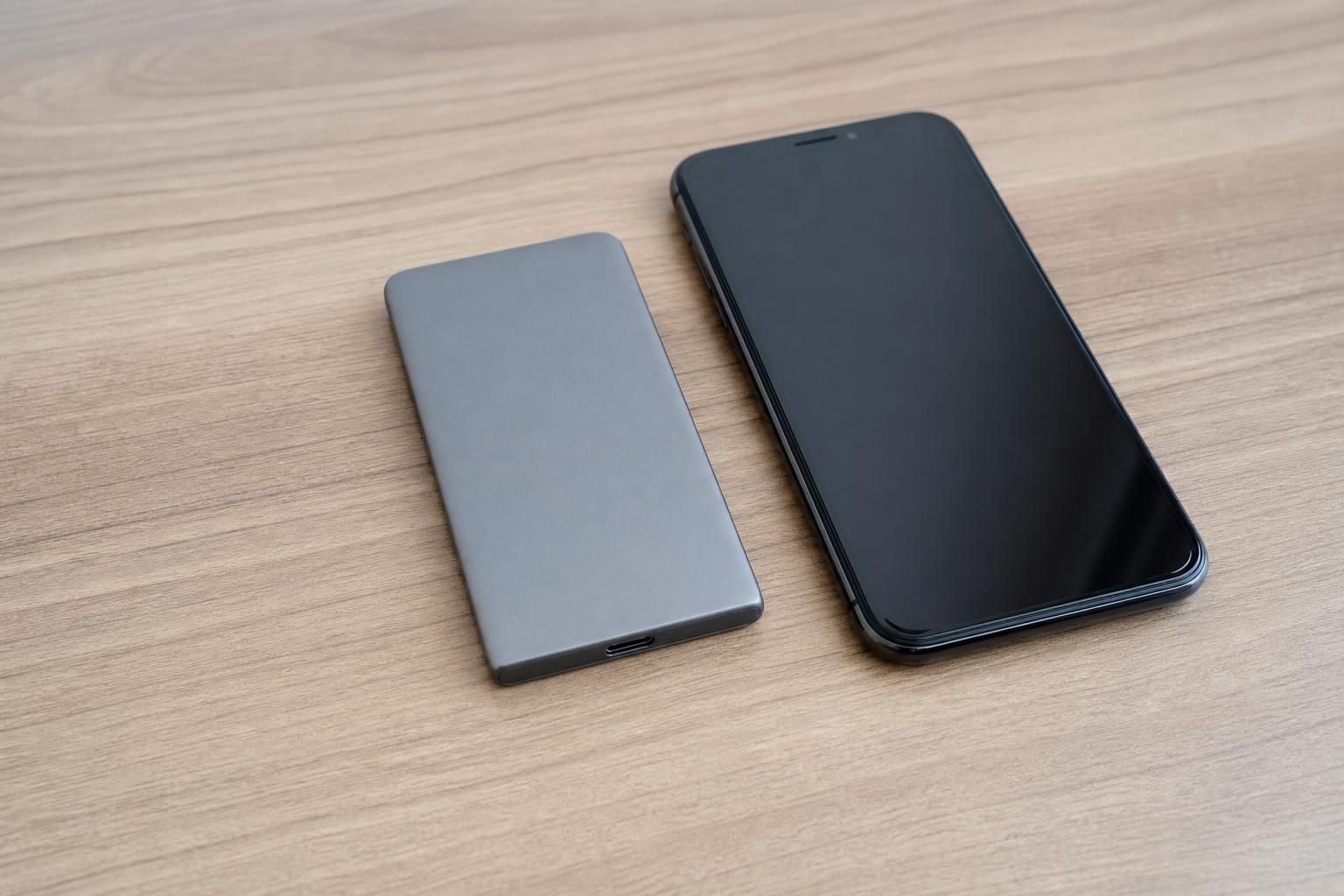
“뭘 사야 할지 모르겠다”면 답은 정해져 있습니다. 삼성 T7 1TB는 외장 SSD의 사실상 표준이에요. 10Gbps(최대 1,050MB/s) 속도, 카드 크기에 58g, 삼성 정품 3년 보증. 노트북 대부분의 USB-C 포트에서 제 속도가 다 나오는 급이라, 위에서 말한 포트 궁합 고민도 없습니다.
사진 백업, 작업 파일 이동, 게임 라이브러리, 아이패드·갤럭시 연결까지 어디에 써도 평균 이상을 해내는 만능형입니다. 국민템이 된 데는 이유가 있어요.
이런 분께 추천합니다
- 첫 외장 SSD를 사는 분 (실패 확률 최소)
- 노트북·태블릿·폰을 오가며 파일을 옮기는 분
- 속도·휴대성·신뢰성의 균형을 원하는 분
체크포인트: 정식 수입 정품 여부(보증 3년), 색상별 가격 차이(같은 제품인데 색상마다 가격이 다를 때가 있음). 용량은 1TB가 용량당 가격의 스위트스폿입니다.

② 가성비 엔트리 — 샌디스크 E30, 예산 우선이라면
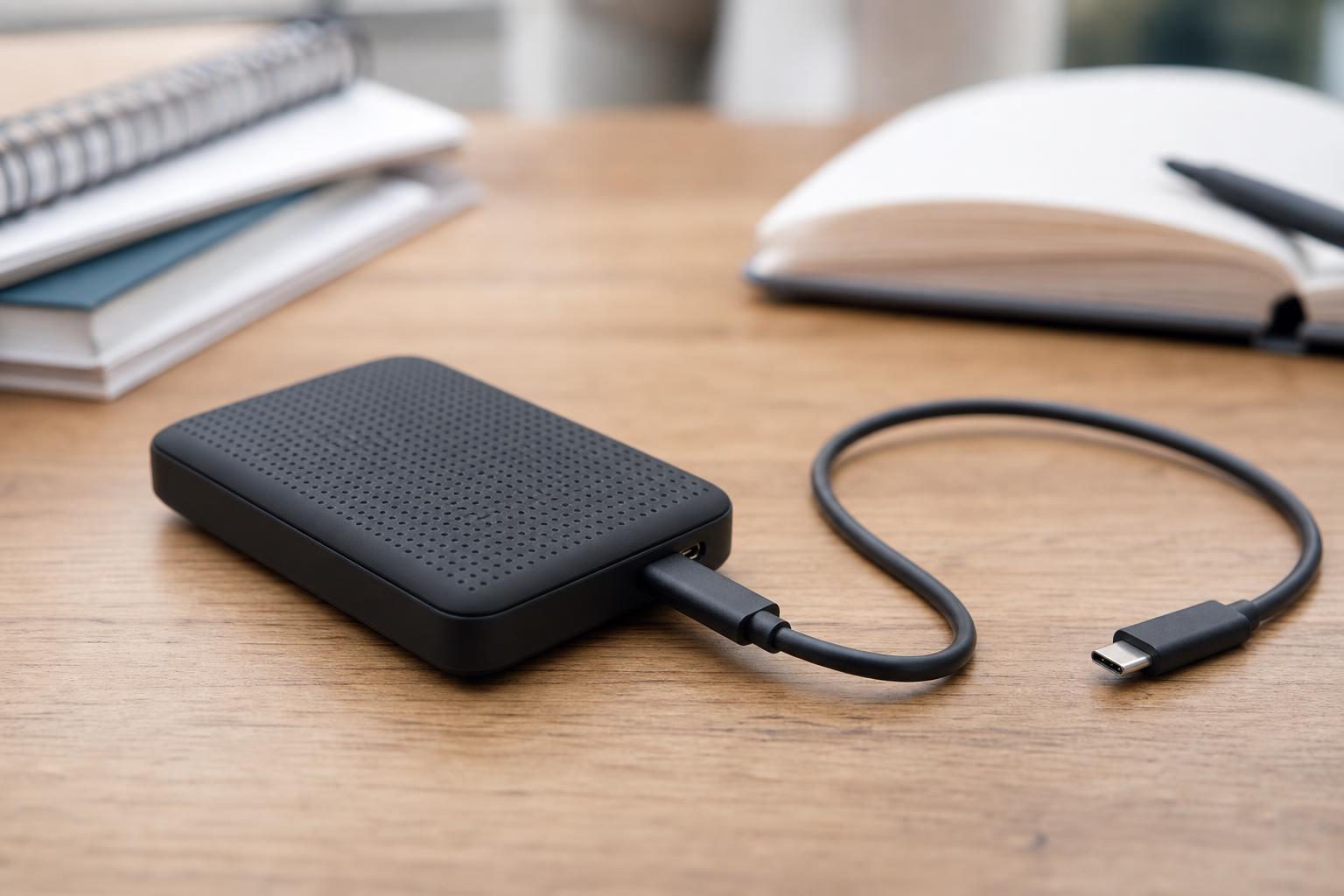
문서, 사진, 강의 영상 보관이 주 용도라면 굳이 1,000MB/s급이 필요 없습니다. 샌디스크 E30 같은 엔트리급은 최대 520MB/s로 표준형의 절반이지만, 이 속도도 외장하드의 4배라 일상 사용에선 충분히 빠릅니다. 손바닥 안에 들어오는 크기에 2m 낙하 보호까지 갖췄고요.
포인트는 가격입니다. 표준형보다 눈에 띄게 저렴해서, “USB 메모리보다 크고 빠른 저장소”가 필요한 학생·사무용으로 딱 맞아요. 다만 4K 영상 편집처럼 드라이브에서 직접 작업하는 용도라면 이 급은 답답할 수 있으니 ①이나 ③으로 가세요.
이런 분께 추천합니다
- 문서·사진·강의자료 보관이 주 용도인 분
- USB 메모리를 졸업하고 싶은 학생·사무직
- 서브 SSD가 하나 더 필요한 분
체크포인트: 이 급은 속도(520MB/s급)를 알고 사는 게 중요합니다. 상세페이지의 MB/s 표기를 확인하고, 브랜드 정품 보증(3년)을 챙기세요.

③ 고속 20Gbps — 삼성 T9, 영상 작업자의 도구
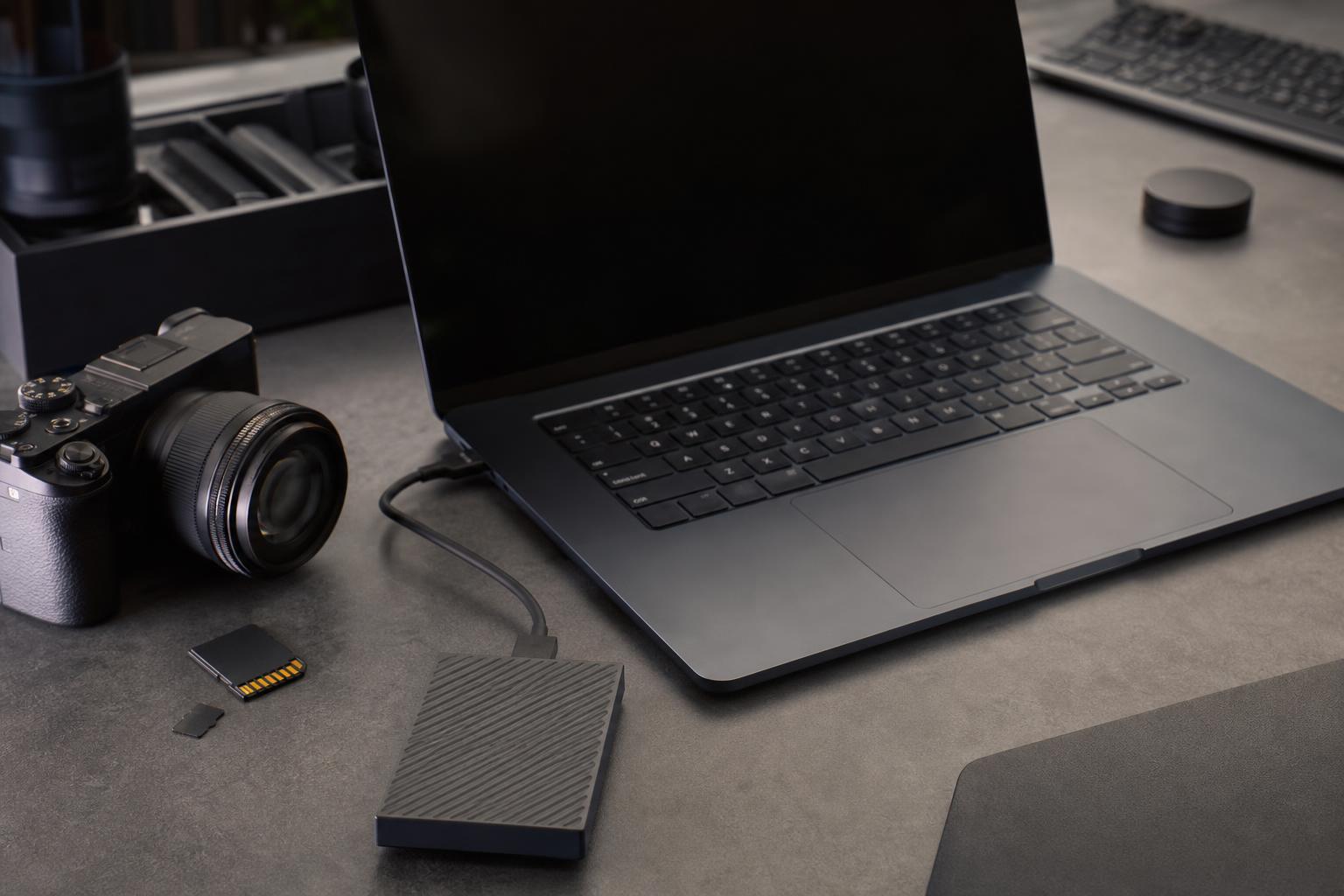
4K 영상을 외장 드라이브에서 직접 편집하거나, 촬영본 수백 GB를 매일 옮기는 분에게는 속도가 곧 작업 시간입니다. 삼성 T9은 20Gbps(Gen2×2) 인터페이스로 최대 2,000MB/s, T7의 정확히 두 배예요. 대용량 연속 쓰기를 버티는 큰 버퍼(최대 180GB)와 5년 보증까지, 스펙이 전부 ‘작업용’을 향해 있습니다.
단, 사기 전에 딱 하나만 확인하세요. 내 노트북(또는 데스크탑) 포트가 USB 3.2 Gen2×2를 지원하는가. 지원하지 않는 일반 10Gbps 포트에선 T9도 1,050MB/s로 동작해서 T7과 차이가 없어집니다. 포트가 받쳐주는 환경에서만 제값을 하는 물건이에요.
이런 분께 추천합니다
- 4K·고용량 영상을 SSD에서 직접 편집하는 분
- 촬영본·프로젝트 파일을 매일 대량으로 옮기는 분
- Gen2×2 포트가 있는 노트북·데스크탑 사용자
체크포인트: 노트북 스펙표의 “USB 3.2 Gen2×2” 표기(핵심), 동봉 케이블 사용(아무 케이블이나 쓰면 속도 저하), 보증 5년.

④ 대용량 2TB — 라이브러리를 통째로 들고 다니기
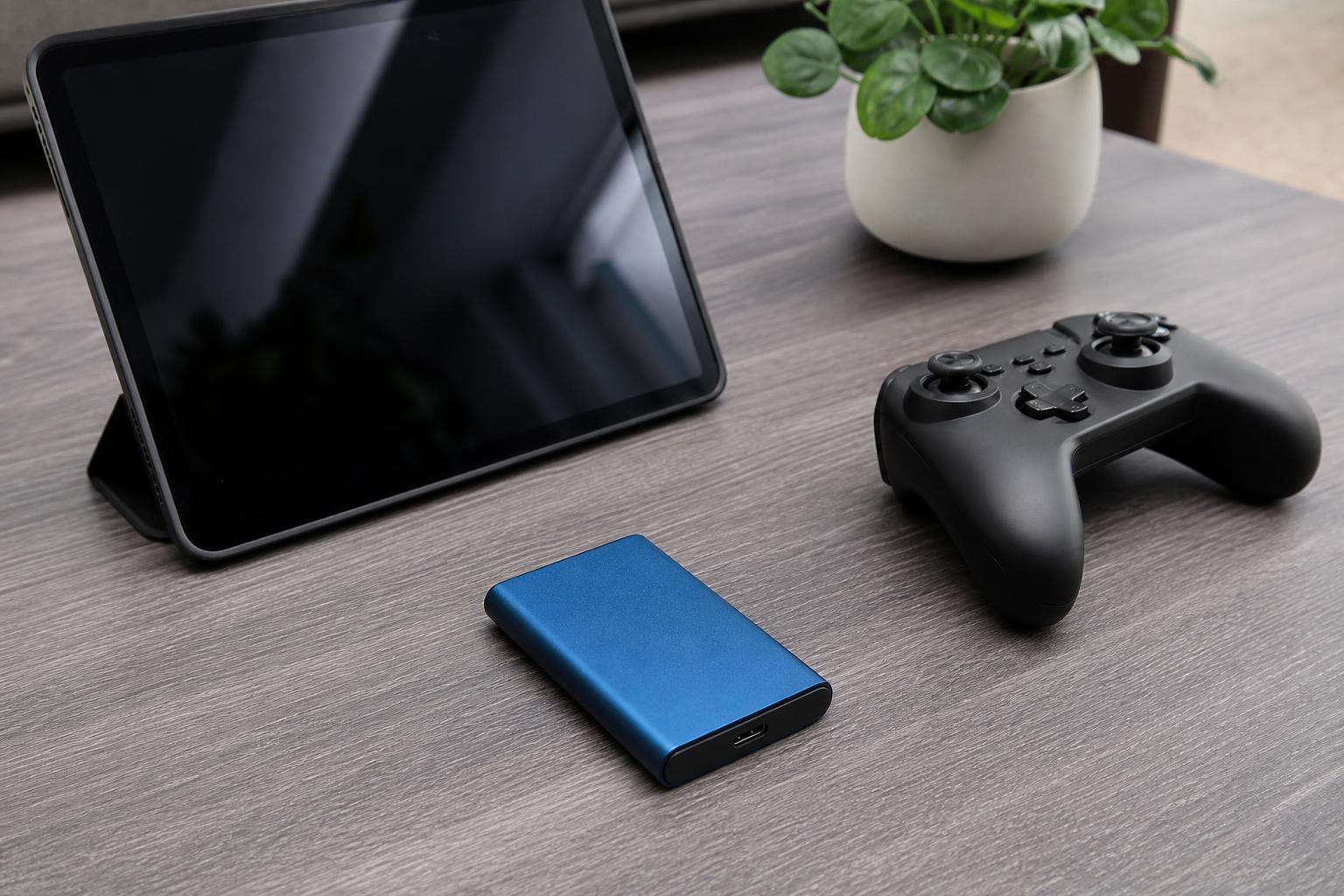
1TB가 금방 차는 분들이 있습니다. 게임 라이브러리를 통째로 넣어 다니거나, 몇 년 치 사진·영상 원본을 한곳에 모으는 경우죠. 그런 분께는 처음부터 T7 2TB로 가는 게 낫습니다. 1TB 두 개를 사는 것보다 관리가 편하고(파일이 어느 드라이브에 있는지 찾는 스트레스가 없음), 속도·크기·무게는 1TB와 동일해요.
게임용으로도 좋은 선택입니다. 1,050MB/s급이면 스팀 게임을 외장에서 직접 돌려도 로딩이 내장 SSD와 크게 차이 나지 않는 수준이라, 노트북 용량을 안 건드리고 라이브러리를 확장할 수 있어요.
이런 분께 추천합니다
- 게임 라이브러리를 외장으로 돌리고 싶은 분
- 사진·영상 원본을 한 드라이브에 모으는 분
- 1TB로 부족했던 경험이 이미 있는 분
체크포인트: 용량당 가격(2TB가 1TB×2보다 저렴한지 확인), 중요 자료라면 이 드라이브 하나에만 두지 말 것(아래 ⑤와 병행).

⑤ 백업 창고 — 외장하드 5TB, 쟁여두는 용도의 정답
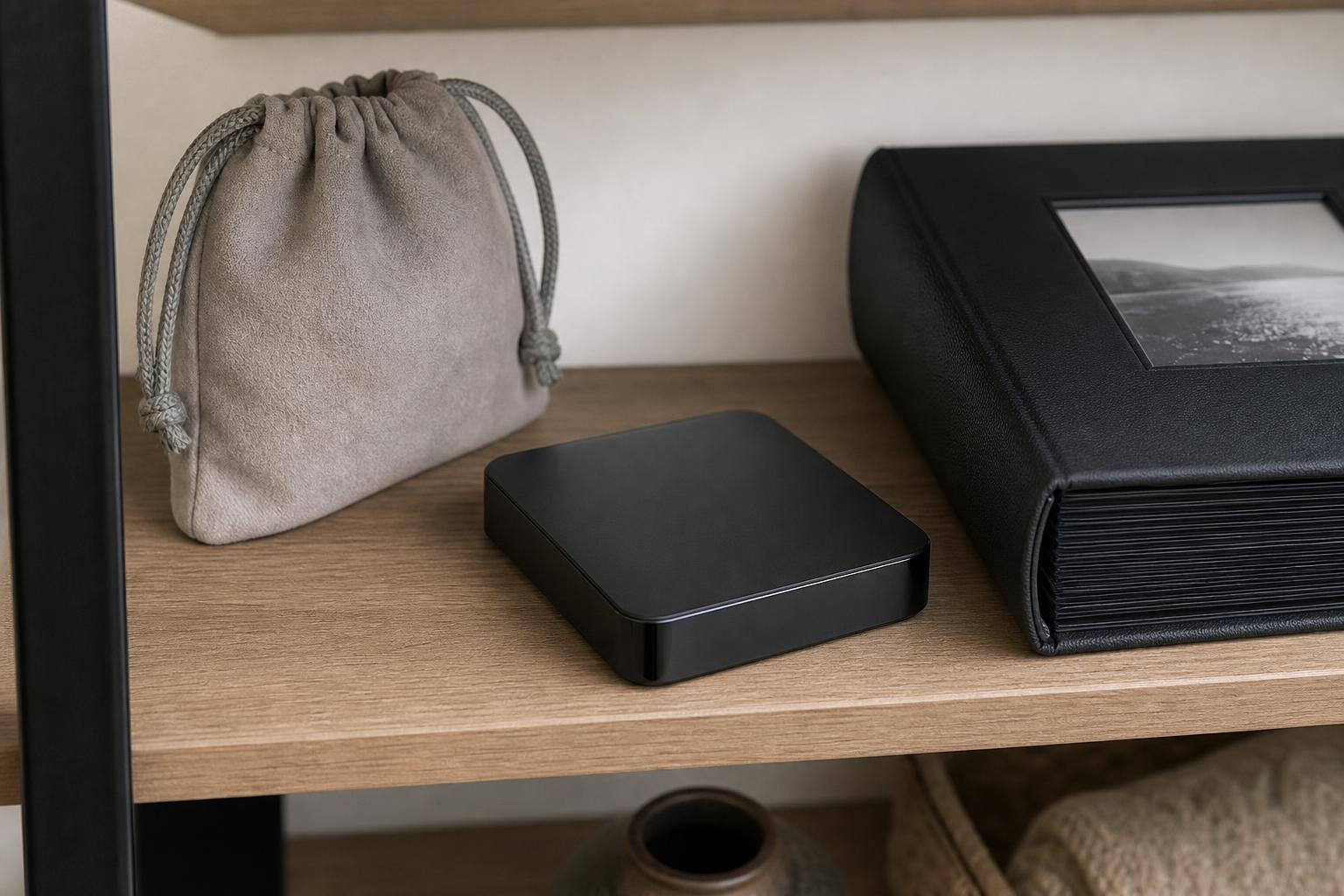
마지막 유형은 SSD가 아닙니다. 몇 년 치 가족사진, 졸업 작품, 끝난 프로젝트처럼 자주 안 꺼내지만 절대 잃으면 안 되는 자료는 속도가 필요 없어요. 필요한 건 용량과 가격입니다. WD 마이패스포트 5TB 같은 외장하드는 같은 예산의 SSD 대비 몇 배 용량을 제공해서, ‘백업 창고’ 역할로는 여전히 대체재가 없습니다.
대신 성격을 이해하고 써야 합니다. 속도는 ~130MB/s로 SSD의 10분의 1 수준이고, 내부에 회전 디스크가 있어 동작 중 충격·낙하에 약해요. 들고 다니는 용도가 아니라 책상 서랍에 상주시키고, 한 달에 한 번 백업할 때만 연결하는 물건입니다. “작업은 SSD(①~④), 보관은 HDD(⑤)” 조합이 가장 경제적인 이원화예요.
이런 분께 추천합니다
- 사진·영상 원본을 몇 년 단위로 쟁여두는 분
- SSD 자료의 2차 백업처가 필요한 분
- TB당 비용을 최우선으로 보는 분
체크포인트: 동작 중 이동 금지(충격 취약), 파우치 보관, 안전 제거 후 분리. 진짜 소중한 자료는 “원본 + SSD + HDD” 식으로 두 곳 이상에 두세요.

함께 쓰면 좋은 조합
외장 SSD의 속도는 연결 환경이 완성합니다. 허브를 거쳐 쓸 거라면 10Gbps USB 포트가 있는 허브가 필요하고(USB-C 허브 가이드), 데스크 전원은 GaN 충전기 가이드에서 정리했습니다. 노트북 셋업 3종(충전·허브·저장)이 이걸로 완성돼요.
데이터 안전하게 지키는 팁
- 포맷은 exFAT: 윈도우·맥을 오가며 쓴다면 exFAT으로 포맷하세요. 양쪽에서 읽기·쓰기가 다 됩니다.
- 안전 제거 습관: 파일 복사 직후 바로 뽑으면 마지막 파일이 깨질 수 있습니다. 안전 제거(꺼내기) 후 분리하세요.
- 백업은 두 곳 이상: 어떤 저장장치도 고장에서 자유롭지 않습니다. 중요 자료는 SSD+HDD 또는 SSD+클라우드처럼 이중으로 두는 게 원칙이에요.
- 장기 보관은 가끔 연결: SSD를 몇 년씩 전원 없이 방치하는 건 권장되지 않습니다. 장기 보관 자료는 반년~1년에 한 번은 연결해 주고, 진짜 장기 보관은 HDD 병행이 안전합니다.
구매 전 최종 체크리스트
- ☑ 용도를 정했다 (휴대 작업=SSD / 쟁여두기=HDD)
- ☑ 20Gbps 제품이라면 내 포트가 Gen2×2 지원인지 확인했다
- ☑ 허브 경유 시 허브 USB 포트가 10Gbps인지 확인했다
- ☑ 정품 브랜드 + 정식 판매처 + 보증기간을 확인했다
- ☑ 초저가 대용량(가짜 용량 위험)을 피했다
자주 묻는 질문 (FAQ)
Q1. 외장 SSD와 외장하드, 뭐가 다른가요?
SSD는 빠르고(10배+) 충격에 강하지만 용량당 가격이 비싸고, 외장하드(HDD)는 느리고 충격에 약하지만 같은 돈으로 몇 배 용량을 삽니다. 들고 다니며 쓰는 작업용은 SSD, 책상에 두는 백업 창고는 HDD가 정석입니다.
Q2. T9(20Gbps)를 샀는데 T7과 속도가 똑같습니다.
노트북 포트가 USB 3.2 Gen2×2(20Gbps)를 지원하지 않아서입니다. 일반 10Gbps 포트에서는 T9도 1,050MB/s로 동작해 T7과 같아져요. 노트북 스펙표에서 Gen2×2 표기를 확인하고, 동봉 케이블을 사용하세요.
Q3. 맥과 윈도우 둘 다에서 쓰려면 어떻게 하나요?
exFAT으로 포맷하면 양쪽에서 읽기·쓰기가 모두 됩니다. 새 제품 대부분이 exFAT 상태로 출고되지만, NTFS(윈도우 전용)로 포맷된 드라이브는 맥에서 쓰기가 안 되니 확인하세요.
Q4. 큰 파일을 옮길 때 처음엔 빠르다가 점점 느려집니다.
정상입니다. 외장 SSD는 고속 쓰기 버퍼를 먼저 쓰고, 버퍼가 차면 속도가 내려갑니다. 발열에 따른 속도 조절(쓰로틀링)도 같은 정상 동작이에요. 수백 GB 연속 쓰기가 잦다면 버퍼가 큰 상위 제품(T9급)이 유리합니다.
Q5. 오픈마켓의 초저가 대용량 SSD, 사도 되나요?
피하세요. 컨트롤러를 조작해 용량을 부풀린 가짜 용량 제품이 흔하고, 실제 용량을 넘겨 저장하는 순간 데이터가 덮어써져 사라집니다. 저장장치만큼은 정품 브랜드와 정식 판매처, 보증기간을 확인하는 게 데이터 보험입니다.
Q6. 외장 SSD에 넣어두면 데이터가 영원히 보관되나요?
어떤 저장장치도 영구 보관을 보장하지 않습니다. SSD를 수년간 전원 없이 방치하는 것은 권장되지 않으니 장기 보관 자료는 가끔 연결해 주세요. 중요한 자료는 SSD+HDD 또는 클라우드까지 두 곳 이상에 나눠 두는 것이 원칙입니다.
정리
외장 저장장치는 용도만 정하면 답이 바로 나옵니다. 고민 없이 하나면 T7 1TB, 예산 우선이면 엔트리급, 영상 작업이면 포트 확인 후 T9, 자료가 많으면 2TB, 쟁여두기면 외장하드 5TB. 여기에 정품 확인과 이중 백업 습관만 더하면 데이터 걱정이 사라집니다.
노트북 셋업의 나머지 조각은 USB-C 허브·도킹스테이션 가이드와 GaN 고속 충전기 가이드에서 이어서 보세요.