무선 마우스는 스펙표를 아무리 비교해도 답이 잘 안 나옵니다. DPI 숫자와 버튼 개수는 제품마다 적혀 있는데, 정작 내가 지금 뭘 불편해하고 있는지는 표에 없기 때문입니다. 손목이 아픈 사람과 사무실 소음이 신경 쓰이는 사람은 애초에 다른 물건을 사야 합니다.
그래서 이 글은 유형별 나열 대신 해결하려는 문제 순서로 정리했습니다. 조용함, 손목, 게임, 여러 기기 전환, 휴대 다섯 가지입니다. 키보드까지 같이 바꾸실 계획이면 기계식 키보드 추천 5종 비교도 함께 보시면 됩니다.
이 포스팅은 쿠팡 파트너스 활동의 일환으로, 이에 따른 일정액의 수수료를 제공받습니다. 제품 사양은 판매 페이지에 표기된 내용을 기준으로 정리했으며, 표기되지 않은 항목은 추정하지 않고 확인이 필요하다고 적었습니다.
먼저 결론
- 클릭 소리가 문제: 무소음 스위치를 쓴 기본형이면 충분합니다.
- 손목이 아프다: 버티컬. 다만 완전 수직과 중간 기울기는 적응 난이도가 다릅니다.
- 게임이 목적: 전용 동글과 고성능 센서를 쓰는 게이밍 모델이 따로 있습니다.
- 기기를 여러 대 오간다: 멀티페어링. 회사 PC라면 동글 차단 여부도 확인하십시오.
- DPI 숫자는 클수록 좋은 것이 아닙니다. 대부분 기본값으로 씁니다.
5종 한눈에 비교
| 제품 | 해결하는 문제 | 형태 | 표기 연결 | 특징 |
|---|---|---|---|---|
| 로지텍 M331 | 클릭 소음 | 대칭 기본형 | 무선 | 무소음 |
| UGREEN M571P | 손목 부담 | 풀 버티컬 | 블루투스 무선 | 멀티페어링, DPI 4단계 |
| 아이리버 GT300 | 손목 + 긴 문서 | 세미 버티컬 | 블루투스 | 무한휠, 멀티페어링 |
| Machenike L8 Pro | 게임 반응 | 게이밍 | 무선 | PAW3395, 도크 포함 |
| 아이리버 GT100 | 휴대 | 컴팩트 | 블루투스 | 무한휠, 충전식 |
표의 내용은 판매 페이지에 표기된 사양을 옮긴 것입니다. 전용 동글 포함 여부와 배터리 방식은 제품마다 다르니 상세페이지에서 확인하십시오. 가격은 수시로 바뀌므로 본문에 적지 않았습니다.
사기 전에 정할 것, 동글이냐 블루투스냐
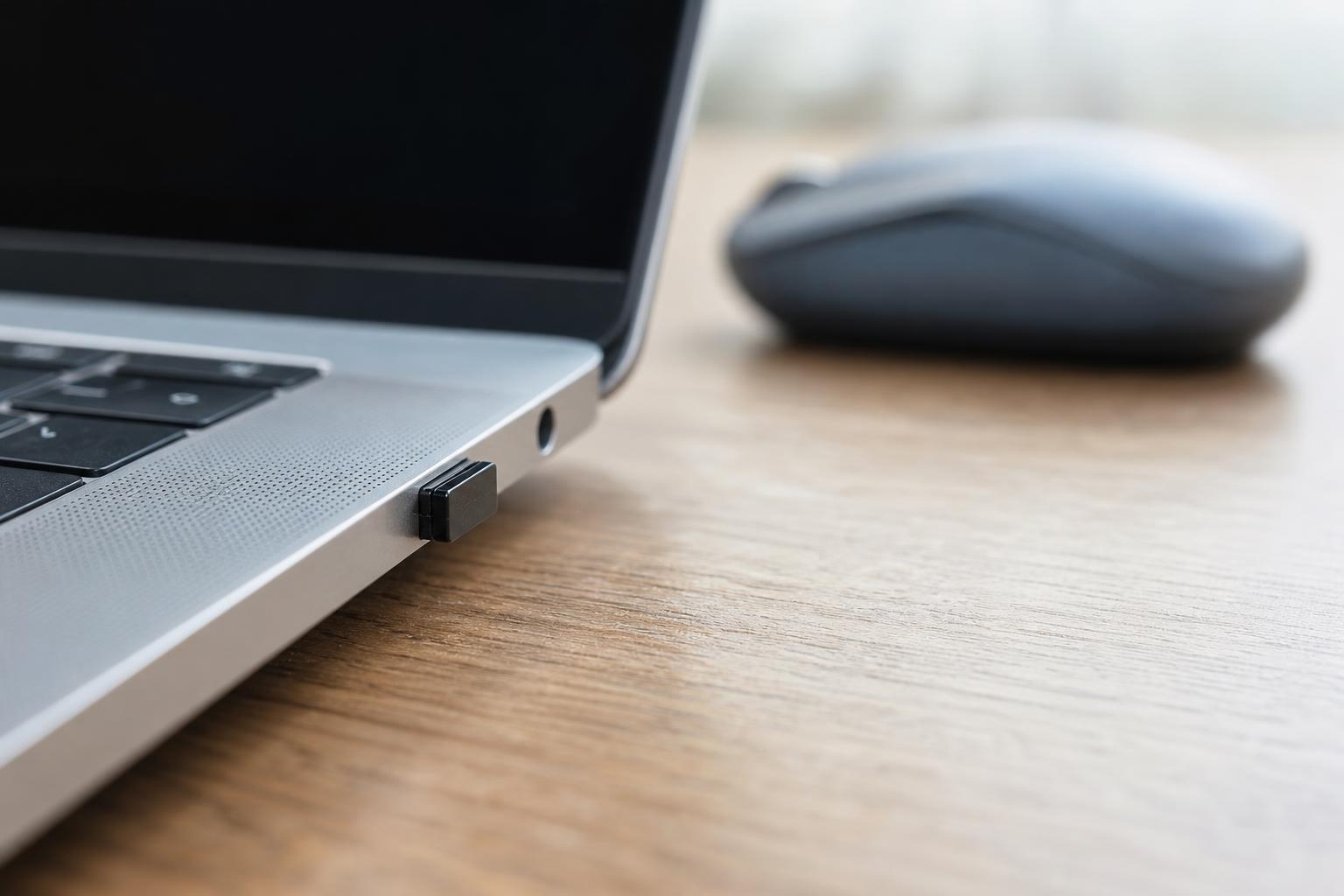
무선이라고 다 같지 않습니다. 연결 방식이 둘로 갈리고, 이 선택이 나중에 바꾸기 가장 어렵습니다.
- 전용 2.4GHz 동글: USB 포트에 작은 수신기를 꽂아 씁니다. 연결이 안정적이고 지연이 적어 게임에 유리합니다. 대신 포트를 하나 차지하고, 동글을 잃어버리면 곤란해집니다.
- 블루투스: 수신기가 필요 없고 여러 기기에 등록해 두고 버튼으로 전환할 수 있습니다. 노트북과 태블릿을 오가는 환경에 맞습니다. 다만 연결이 끊겼다 붙는 순간의 지연이 있어 경쟁 게임에는 권하지 않습니다.
여기서 한 가지 놓치기 쉬운 것이 있습니다. 회사 PC는 보안 정책으로 USB 무선 동글을 막아 두는 경우가 있습니다. 사무실에서 쓸 마우스라면 블루투스로도 연결되는 제품인지 미리 확인하시는 편이 안전합니다. 반대로 블루투스가 아예 없는 데스크톱이라면 동글 모델이 답입니다.
조용함이 1순위라면
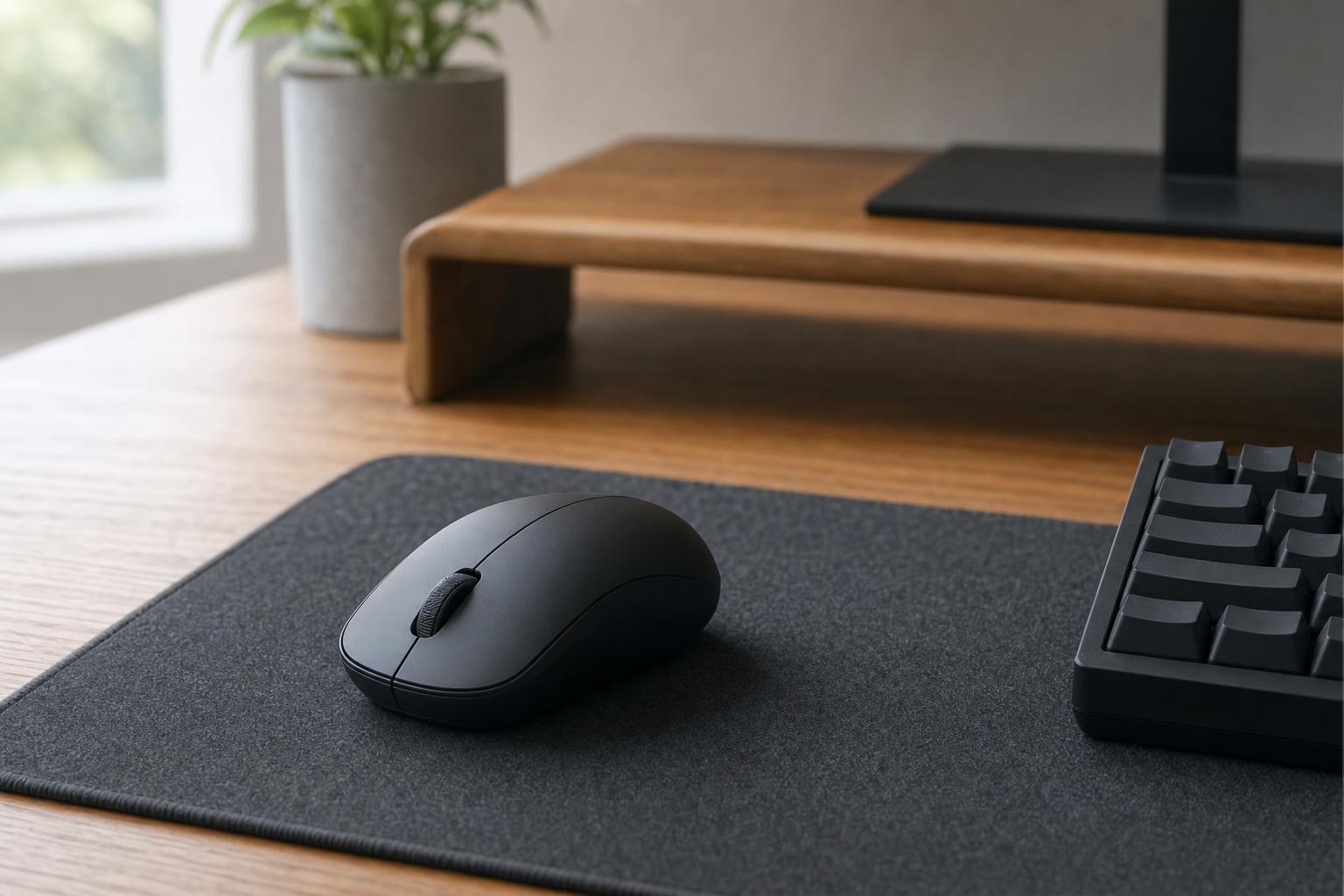
무소음 마우스는 클릭 스위치 자체가 다릅니다. 딸깍 소리 대신 둔탁한 느낌으로 눌립니다. 사무실이나 도서관, 가족이 자는 시간에 쓰는 환경이면 이 한 가지만으로도 체감이 크게 달라집니다.
다만 무음은 아닙니다. 소리가 줄어드는 것이고, 마우스를 책상에 내려놓는 소리나 휠 소리는 그대로 남습니다.

확인할 것: 이 제품은 대칭에 가까운 기본 형태라 손 크기를 크게 가리지 않습니다. 다만 연결 방식과 배터리 종류를 상세페이지에서 확인하십시오. 건전지식은 충전할 필요가 없는 대신 교체가 필요하고, 충전식은 반대입니다. 어느 쪽이 편한지는 사용 습관에 따라 갈립니다.
손목이 아프다면, 버티컬 두 단계
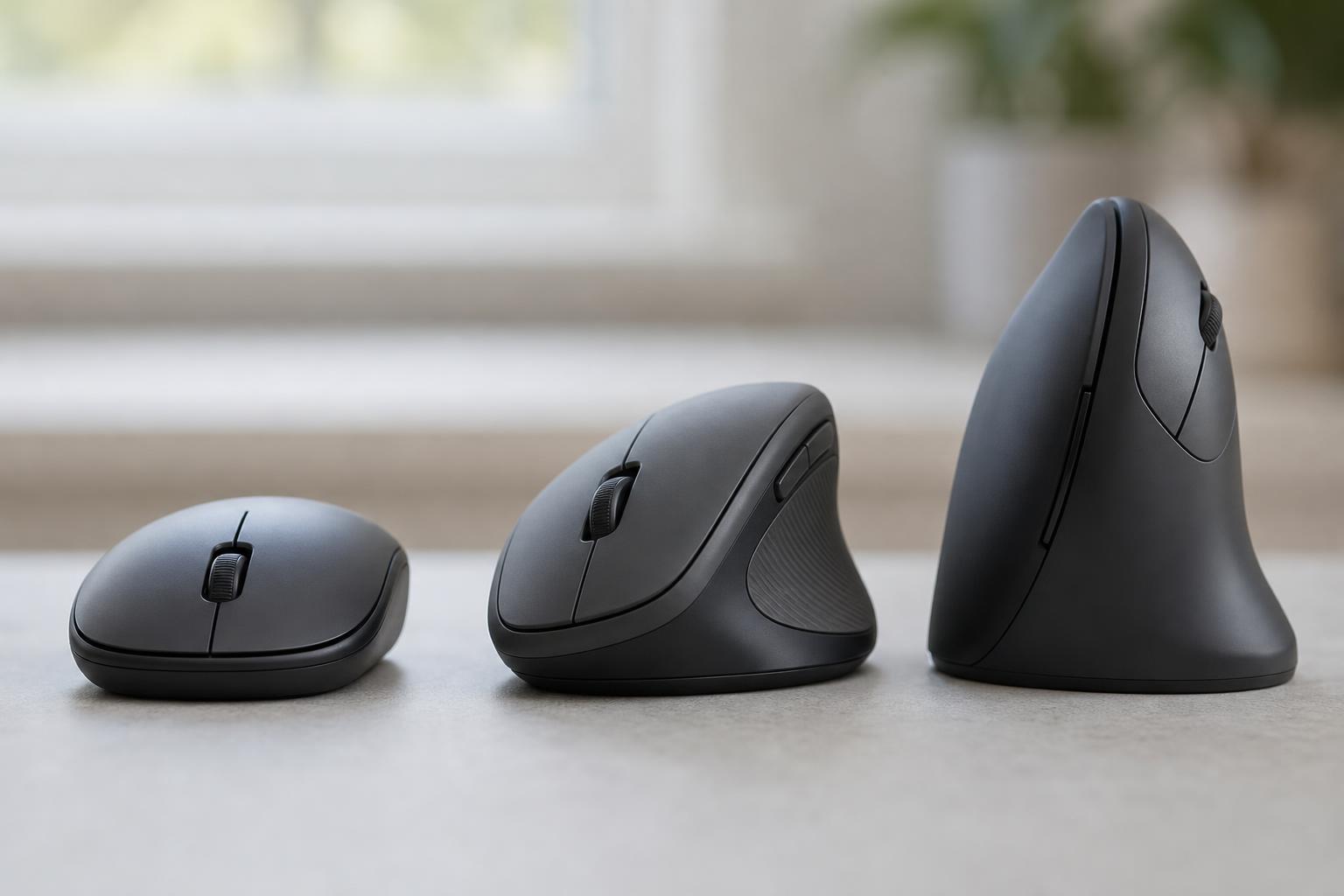
일반 마우스를 잡으면 손바닥이 아래를 향하도록 팔이 안쪽으로 비틀립니다. 버티컬 마우스는 손을 악수하는 각도에 가깝게 세워, 이 비틀림을 줄이는 것이 목적입니다.
중요한 것은 기울기가 한 종류가 아니라는 점입니다. 위 사진처럼 완전히 세운 형태와 중간쯤 기운 형태가 따로 있고, 적응 난이도가 다릅니다.
완전히 세운 풀 버티컬
각도 개선 효과는 가장 크지만, 그만큼 손 모양 자체를 바꾸는 물건입니다. 처음 며칠은 커서를 정확히 놓기가 어렵고, 세밀한 드래그 작업에서 답답할 수 있습니다. 이 제품은 4000DPI에 4단계 조절, 멀티페어링이 표기돼 있습니다.

확인할 것: 적응 기간이 필요합니다. 마감이 급한 시기에 바꾸지 마시고 여유 있을 때 넘어가십시오. 그리고 버티컬은 대체로 덩치가 커서 가방에 넣고 다니기에는 불편합니다.
중간 기울기의 세미 버티컬
완전히 세우지 않고 적당히 기울인 형태입니다. 각도 개선 폭은 풀 버티컬보다 작지만 기존 감각을 크게 해치지 않아 적응이 훨씬 쉽습니다. 손목이 아주 나쁜 상태가 아니라면 여기서 시작하는 편이 실패가 적습니다.
이 제품은 세미 버티컬에 무한휠과 멀티페어링, 무소음이 함께 표기돼 있습니다.

확인할 것: 세미 버티컬은 손 크기와 궁합이 갈리는 편입니다. 손이 작으면 커 보이고, 크면 지지가 부족하게 느껴질 수 있습니다. 가능하면 가로 길이와 높이 수치를 확인해 지금 쓰는 마우스와 비교해 보십시오.
게임이 목적이라면 물건이 다릅니다
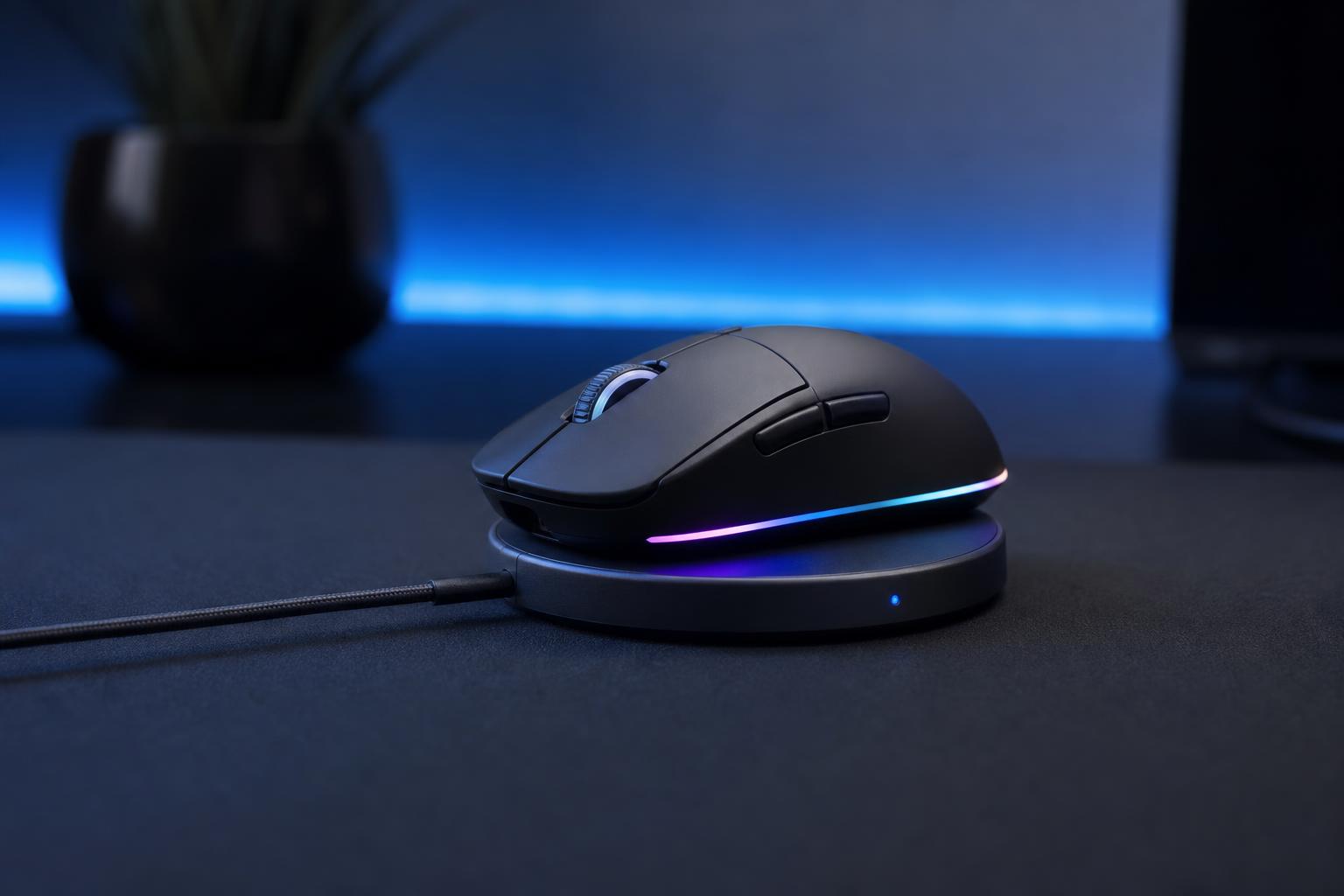
게이밍 마우스는 사무용과 요구사항이 다릅니다. 무게가 가벼워야 하고, 센서가 빠른 움직임에서 튀지 않아야 하며, 무선이라면 전용 동글로 지연을 줄여야 합니다.
이 제품은 PAW3395 센서와 8K 반응률, 충전 도크가 표기돼 있습니다. PAW3395는 게이밍 마우스에 널리 쓰이는 센서 계열입니다. 도크가 포함되면 쓰지 않을 때 올려두는 것만으로 충전이 되어, 무선의 가장 큰 불편이 줄어듭니다.

확인할 것: 8K 반응률은 키보드의 폴링레이트와 같은 이야기입니다. 1000Hz가 1ms, 8000Hz가 0.125ms라 이론적 차이는 1ms 미만이고, 일반적인 환경에서 구분하기는 어렵습니다. 대신 배터리 소모와 CPU 점유율은 늘어납니다. 이 값이 어느 연결 모드에서 나오는지도 확인 대상입니다. 그리고 게이밍 마우스는 사무 환경에서 RGB와 큰 덩치가 부담이 될 수 있습니다.
여러 기기를 오가거나 들고 다닌다면
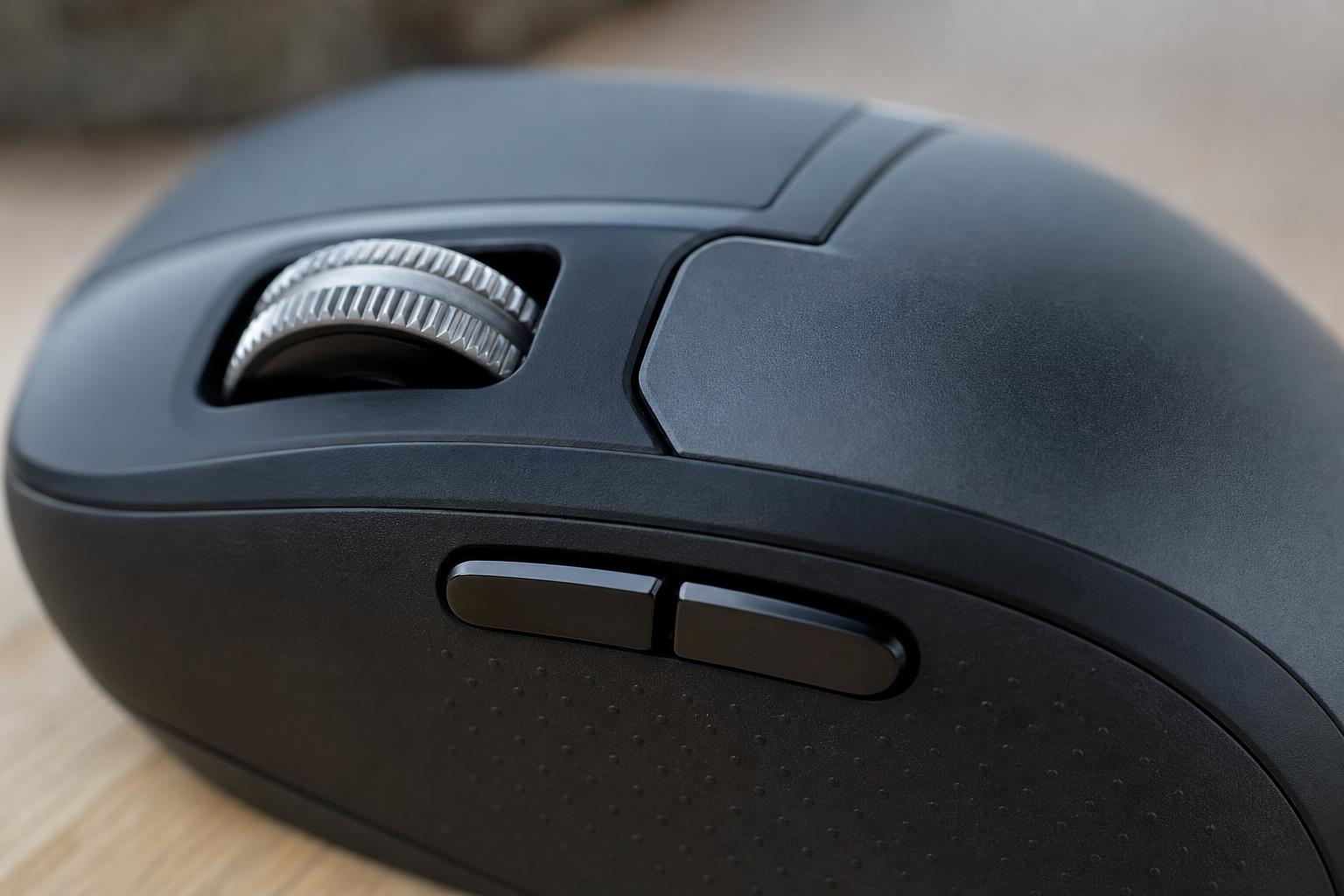
멀티페어링은 마우스 하나를 여러 기기에 등록해 두고 버튼으로 전환하는 기능입니다. 회사 노트북과 개인 데스크톱, 태블릿을 오가는 환경이면 책상 위 물건이 하나로 줄어듭니다.
여기에 무한휠이 붙으면 성격이 하나 더 생깁니다. 휠이 걸림 없이 계속 돌아가는 방식으로, 긴 문서나 엑셀 시트를 위아래로 훑을 때 손목 움직임이 크게 줄어듭니다. 반대로 게임처럼 한 칸씩 정확히 넘겨야 하는 상황에는 맞지 않습니다.
이 제품은 컴팩트 크기에 충전식, 무한휠과 멀티페어링이 표기돼 있습니다. 노트북 가방에 넣고 다니기 좋은 크기입니다.

확인할 것: 컴팩트 모델은 손이 큰 분에게 작게 느껴질 수 있습니다. 장시간 사무 작업용이라면 오히려 손이 피로해지기도 하므로, 주력이 아니라 휴대용 보조로 보시는 편이 맞습니다.
DPI 숫자에 대해
제품 설명에서 가장 크게 강조되는 숫자인데, 실제로는 클수록 좋은 값이 아닙니다. DPI는 마우스를 같은 거리만큼 움직였을 때 커서가 얼마나 이동하는지를 나타냅니다. 높으면 조금만 움직여도 커서가 크게 튀어서, 오히려 정확히 놓기가 어려워집니다.
일반적인 사무 환경에서는 기본값 그대로 쓰는 경우가 대부분이고, 모니터 해상도가 높아졌을 때 한 단계 올리는 정도입니다. 단계 조절 버튼이 있으면 편하지만, 최대 DPI 수치 자체가 구매 이유가 되기는 어렵습니다.
키보드와 마우스를 함께 정리하시는 중이라면 기계식 키보드 추천 가이드에서 축과 배열 기준을 정리해 두었고, 노트북에 주변기기를 붙이며 포트가 부족해지면 USB-C 허브 추천 가이드가 도움이 됩니다.
자주 묻는 질문
무소음 마우스는 정말 소리가 안 나나요?
완전한 무음은 아닙니다. 클릭 스위치가 달라 딸깍 소리가 크게 줄어드는 것이고, 마우스를 내려놓는 소리나 휠 돌리는 소리는 그대로 남습니다. 그래도 공유 사무실이나 조용한 공간에서는 체감 차이가 분명합니다.
버티컬 마우스는 적응이 얼마나 걸리나요?
사람마다 다르지만 보통 며칠에서 일주일 정도입니다. 완전히 세운 풀 버티컬일수록 적응이 오래 걸리고, 중간 기울기의 세미 버티컬은 훨씬 쉽습니다. 손목이 아주 나쁜 상태가 아니라면 세미 버티컬부터 시작하는 편이 실패가 적습니다. 마감이 급한 시기에 바꾸지 마십시오.
블루투스와 USB 동글 중 어느 쪽이 나은가요?
용도에 따라 갈립니다. 게임 위주라면 전용 2.4GHz 동글이 지연과 안정성에서 유리하고, 노트북과 태블릿을 오가는 용도라면 블루투스가 편합니다. 회사 PC는 보안 정책으로 USB 무선 동글이 막히는 경우가 있으니 사무용이라면 블루투스도 되는 제품이 안전합니다.
DPI는 높을수록 좋은가요?
아닙니다. DPI가 높으면 조금만 움직여도 커서가 크게 이동해 정확히 놓기가 어려워집니다. 일반 사무 환경에서는 기본값을 그대로 쓰는 경우가 대부분이고, 모니터 해상도가 높을 때 한 단계 올리는 정도입니다. 최대 수치 자체는 구매 이유가 되기 어렵습니다.
무한휠은 어떤 사람에게 필요한가요?
긴 문서나 엑셀 시트를 자주 위아래로 훑는 분에게 유용합니다. 휠이 걸림 없이 돌아가 한 번에 많은 양을 넘길 수 있어 손목 움직임이 줄어듭니다. 반대로 게임처럼 한 칸씩 정확히 넘겨야 하는 작업에는 맞지 않으니, 두 방식을 전환할 수 있는 제품인지 확인하시면 좋습니다.
충전식과 건전지식 중 무엇이 나은가요?
사용 습관에 따라 다릅니다. 충전식은 케이블만 꽂으면 되지만 배터리가 닳으면 그 자리에서 멈추고, 건전지식은 여분만 있으면 바로 교체되지만 주기적으로 사둬야 합니다. 도크가 포함된 제품이라면 올려두는 것만으로 충전되어 충전식의 불편이 크게 줄어듭니다.
게이밍 마우스를 사무용으로 써도 되나요?
쓸 수는 있지만 최선은 아닙니다. 게이밍 모델은 빠른 움직임과 낮은 지연에 맞춰 설계돼 있어 사무 환경에서는 RGB 조명이나 큰 덩치가 부담이 될 수 있고, 클릭음도 대체로 큽니다. 사무실에서 오래 쓸 마우스라면 무소음이나 인체공학 쪽이 맞습니다.
참고 자료
이 글은 제품 선택에 관한 일반 정보이며 의학적 조언이 아닙니다. 손목 통증이 지속되면 전문의 진료를 받으십시오. 제품 사양은 판매 페이지 표기 기준이며 가격과 재고는 수시로 바뀝니다.